Fechar menu

    Assinar atualizações

    Fique por dentro! Receba as últimas notícias de última hora diretamente na sua caixa de entrada.

    O que está em alta

    Tema Michael (Filme)

    21/04/2026

    Canal Dev: Windows 11 Insider Preview Build 26300.8276

    17/04/2026

    Canal Beta: Windows 11 Insider Preview Build 26220.8138

    17/04/2026
    Facebook X (Twitter) Instagram
    Facebook X (Twitter) Instagram
    Meu WindowsMeu Windows
    Ofertas
    • Microsoft
      • Edge
      • Store
      • Office
    • Windows
      • Windows XP
      • Windows 7
      • Windows 8
      • Windows 10
      • Windows 11
      • Windows 12
    • Downloads
    • Tutoriais
    • Temas
    • Xbox
    Meu WindowsMeu Windows
    Início»Tutoriais»Como aumentar a borracha do Paint (Windows 7, 8, 10 e 11)
    Tutoriais

    Como aumentar a borracha do Paint (Windows 7, 8, 10 e 11)

    Meu WindowsPor Meu Windows27/10/2014Atualizado:30/12/2025Nenhum comentário3 minutos de leitura
    Facebook Twitter Pinterest LinkedIn Tumblr E-mail
    Como aumentar a borracha do Paint
    Borracha do Paint
    Compartilhar
    Facebook Twitter LinkedIn Pinterest E-mail

    Você quer saber como aumentar a borracha do Paint, mas percebeu que o método muda dependendo da versão do Windows? Isso é completamente normal. O Paint passou por mudanças importantes ao longo dos anos, especialmente no Windows 11, que trouxe uma interface moderna e novos controles.

    Neste tutorial, você vai aprender como aumentar e reduzir o tamanho da borracha do Paint tanto nas versões antigas (Windows 7, 8 e 10) quanto no Paint atualizado do Windows 11.

    Conteúdo mostrar
    1 O que é a ferramenta Borracha do Paint?
    2 Como aumentar a borracha do Paint no Windows 7, 8 e 10 (método antigo)
    2.1 Passo a passo (Paint clássico)
    3 Como aumentar a borracha do Paint no Windows 11 (método atualizado)
    3.1 Passo a passo (Paint do Windows 11)
    4 Atalhos úteis para ajustar ferramentas no Paint
    5 Resumo: qual método usar em cada versão do Windows
    6 Em resumo

    O que é a ferramenta Borracha do Paint?

    A borracha do Paint é usada para apagar partes da imagem, corrigir erros em desenhos, remover detalhes indesejados e ajustar edições simples. Ajustar corretamente o tamanho da borracha permite:

    • Apagar áreas grandes com mais rapidez
    • Ter mais precisão em detalhes pequenos
    • Trabalhar melhor com imagens grandes ou pequenas

    Por isso, entender como aumentar o tamanho da borracha no Paint é essencial para usar o programa de forma eficiente.

    Como aumentar a borracha do Paint no Windows 7, 8 e 10 (método antigo)

    Nas versões mais antigas do Paint, o ajuste da borracha é feito por meio de um menu com tamanhos pré-definidos.

    Passo a passo (Paint clássico)

    1. Abra o Paint
      Clique no menu Iniciar e procure por “Paint”.
    2. Selecione a ferramenta Borracha
      Na barra de ferramentas superior, clique no ícone da borracha.
    3. Clique no botão “Tamanho”
      Esse botão aparece na parte superior do Paint, geralmente ao lado dos pincéis.
    4. Escolha um dos tamanhos disponíveis
      Você verá opções como:
      • 1×1
      • 4×4
      • 8×8
      • 16×16 pixels
    5. Use a borracha normalmente
      O tamanho escolhido será aplicado imediatamente.

    📌 Observação: nessas versões, não é possível escolher qualquer tamanho livremente — apenas os tamanhos fixos oferecidos pelo Paint.

    Como aumentar a borracha do Paint no Windows 11 (método atualizado)

    No Windows 11, o Paint foi redesenhado. O antigo botão “Tamanho” não existe mais para a borracha. Agora, o ajuste é feito com um controle deslizante lateral, como mostrado na captura de tela.
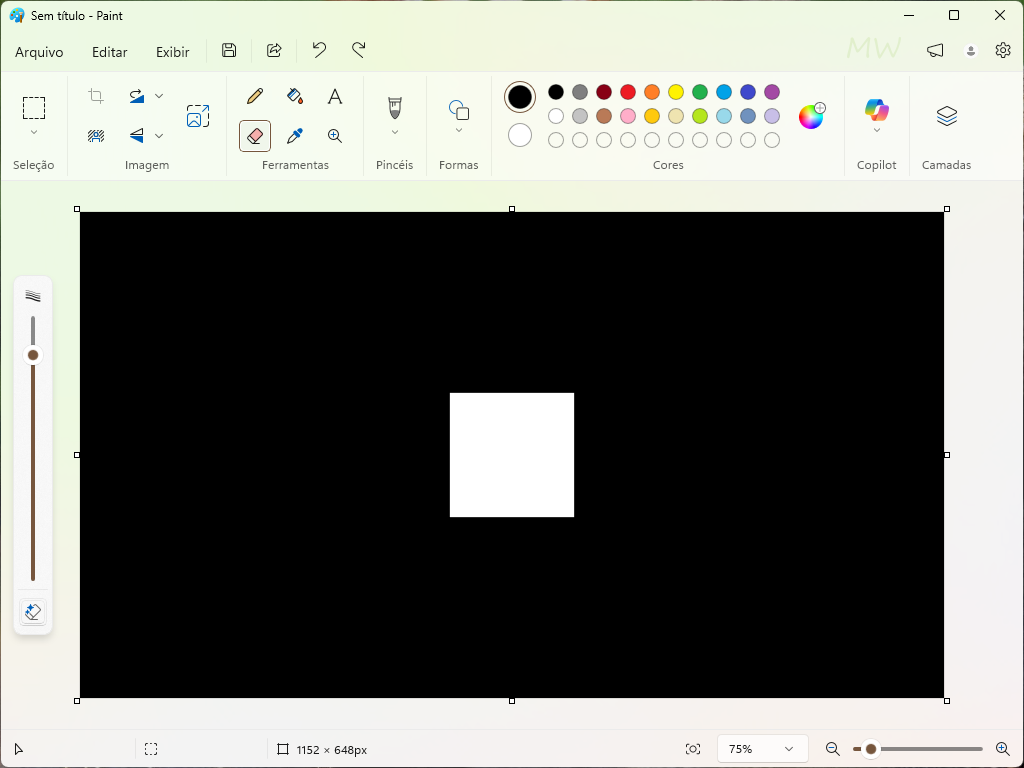
    Como aumentar a borracha do Paint no Windows 11
    Aumentando a borracha do Paint no Windows 11. Foto: Meu Windows

    Passo a passo (Paint do Windows 11)

    1. Abra o Paint no Windows 11
      Use o menu Iniciar e digite “Paint”.
    2. Clique na ferramenta Borracha
      Ela está localizada na barra superior.
    3. Localize o controle de tamanho na lateral esquerda
      Ao selecionar a borracha, aparece uma barra vertical de ajuste.
    4. Arraste o controle para ajustar o tamanho
      • Para aumentar a borracha, arraste para cima
      • Para reduzir, arraste para baixo
    5. Visualize o tamanho em tempo real
      O Paint mostra imediatamente o efeito do ajuste na borracha.

    ✅ Esse método é mais intuitivo e permite um controle muito mais preciso do tamanho.

    Atalhos úteis para ajustar ferramentas no Paint

    Independente da versão do Windows, alguns atalhos ajudam bastante:

    • Ctrl + “+” → aumenta o tamanho da ferramenta
    • Ctrl + “-” → diminui o tamanho da ferramenta
    • Ctrl + Z → desfaz a última ação

    Esses atalhos funcionam com a borracha e também com pincéis.

    Resumo: qual método usar em cada versão do Windows

    Versão do WindowsMétodo para aumentar a borracha
    Windows 7Botão Tamanho
    Windows 8Botão Tamanho
    Windows 10Botão Tamanho
    Windows 11Controle deslizante lateral

    Em resumo

    Agora você já sabe como aumentar a borracha do Paint, seja em versões antigas do Windows (7, 8 e 10) ou no Paint moderno do Windows 11. Entender essas diferenças evita confusão e torna o uso do Paint muito mais eficiente.

    Se este guia te ajudou, compartilhe com outras pessoas que ainda usam versões diferentes do Windows.

    Paint
    Compartilhar. Facebook Twitter Pinterest LinkedIn Tumblr E-mail
    Artigo anteriorWindows 10 agora suporta videos MKV!
    Próximo artigo Tema Água
    Meu Windows
    • Site
    • Facebook
    • X (Twitter)

    Compartilho conhecimento e insights sobre os sistemas operacionais da Microsoft, com o objetivo de oferecer aos leitores informações confiáveis, tutoriais e análises para melhorar a experiência do usuário no Windows.

    Você também pode gostar

    Como desinstalar o plugin OpenVINO do Audacity no Windows 11/10

    Como gerar lista de contatos fictícios no Windows 11

    Como baixar, instalar e desinstalar o WhatsApp no Windows 11

    Adicionar um comentário

    Os comentários estão desativados.

    Anúncio
    Destaques do Windows

    Como desativar notificações do Windows 11/10

    06/09/2019

    Como instalar e configurar o Leitor de Impressão Digital com Windows Hello no Windows 11/10

    30/10/2025

    Como gerenciar as notificações do Windows 11

    16/12/2025
    Sobre nós

    Sua referência em Windows! Encontre análises imparciais, comparações detalhadas e dicas essenciais para escolher os melhores produtos. Aproveite ao máximo seu sistema com guias práticos e atualizados.

    Links Úteis
    • Teste de Velocidade da Internet
    • Anuncie com Anonymous Ads
    • Compre na Amazon
    Comentários
    • Eli em Como cancelar o envio de um email no Outlook
    • Meu Windows em Como criar um ponto de restauração no Windows 11
    Facebook X (Twitter) Instagram Pinterest
    • Sobre Nós
    • Contato
    • Termos de Uso
    • Política de Privacidade
    © 2026 Meu Windows | Todos os direitos reservados.

    Digite acima e pressione Enter para pesquisar. Pressione Esc para cancelar.