


O Windows 11 recebe atualizações frequentes para melhorar a segurança, corrigir falhas e adicionar novos recursos. No entanto, em alguns casos, uma atualização pode causar problemas de desempenho, incompatibilidade com programas ou falhas de inicialização.
Nessas situações, é possível remover a atualização instalada e restaurar o funcionamento normal do sistema. Neste guia, você verá todos os métodos disponíveis para desinstalar atualizações do Windows 11.
Importante: desinstalar uma atualização de segurança pode deixar o computador temporariamente mais vulnerável. Sempre que possível, instale uma versão corrigida assim que ela estiver disponível.
Quando vale a pena desinstalar uma atualização?
Remover uma atualização pode ser uma boa opção quando você perceber:
- tela azul (BSOD) após uma atualização;
- travamentos constantes;
- queda de desempenho;
- problemas com drivers;
- programas que deixaram de funcionar;
- falhas de impressão ou de conexão com dispositivos;
- erros iniciados logo após o Windows Update.
Se o problema começou antes da atualização, provavelmente a causa é outra e a desinstalação não resolverá o erro.
Método 1: Desinstalar uma atualização pelas Configurações
Este é o método mais simples para a maioria dos usuários.
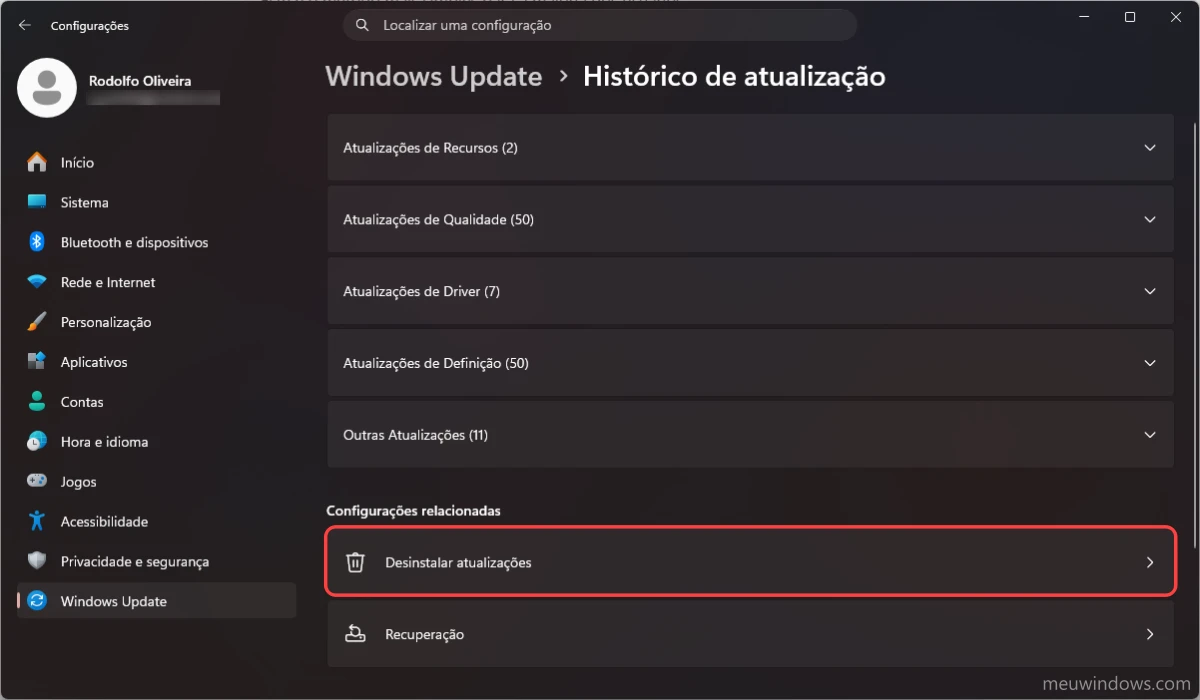
- Abra Configurações (Windows + I).
- Clique em Windows Update.
- Selecione Histórico de atualização.
- Role a página até o final.
- Clique em Desinstalar atualizações.
- Localize a atualização desejada.
- Clique em Desinstalar.
- Aguarde o processo terminar.
- Reinicie o computador, se solicitado.
Esse procedimento funciona principalmente para atualizações cumulativas e algumas atualizações de qualidade.
Método 2: Remover uma atualização pelo Painel de Controle
Também é possível usar o Painel de Controle.
- Pressione Windows + R.
- Digite:
appwiz.cpl- Clique em OK.
- Selecione Exibir atualizações instaladas.
- Escolha a atualização.
- Clique em Desinstalar.
Este método abre a mesma lista de atualizações utilizada pelo Windows.
Método 3: Desinstalar uma atualização pelo Prompt de Comando
Caso conheça o número da atualização (KB), utilize o Prompt de Comando como administrador.
Primeiro, liste as atualizações instaladas:
wmic qfe list brief /format:tableEm seguida, execute:
wusa /uninstall /kb:5039302Substitua 5039302 pelo número da atualização que deseja remover.
Se quiser evitar a confirmação:
wusa /uninstall /kb:5039302 /quietPara reiniciar automaticamente após a remoção:
wusa /uninstall /kb:5039302 /quiet /norestartObservação: o utilitário WMIC está sendo descontinuado pela Microsoft. Em versões mais recentes do Windows 11, ele pode não estar disponível. Nesses casos, utilize o PowerShell para consultar as atualizações instaladas.
Método 4: Desinstalar atualizações pelo PowerShell
Abra o Windows PowerShell como administrador.
Para visualizar as atualizações instaladas:
Get-HotFixSe você utiliza o módulo PSWindowsUpdate, também pode consultar o histórico:
Get-WUHistoryPara remover uma atualização utilizando o módulo:
Remove-WindowsUpdate -KBArticleID KB5039302Nem todas as atualizações podem ser removidas pelo PowerShell. Algumas exigem o uso do wusa.exe ou da interface gráfica.
Como remover uma atualização quando o Windows não inicia
Se o computador não inicia após uma atualização:
- Ligue e desligue o computador à força três vezes para abrir o Ambiente de Recuperação do Windows (WinRE).
- Clique em Solução de Problemas.
- Selecione Opções Avançadas.
- Clique em Desinstalar Atualizações.
Você poderá escolher entre:
- Desinstalar a última atualização de qualidade
- Desinstalar a última atualização de recurso
Essa opção costuma resolver problemas causados por atualizações recentes que impedem a inicialização do sistema.
Como impedir que a atualização seja instalada novamente
Depois de remover uma atualização, o Windows Update poderá baixá-la novamente.
Você pode:
- pausar as atualizações temporariamente;
- ocultar a atualização usando a ferramenta Mostrar ou Ocultar Atualizações da Microsoft (quando disponível);
- aguardar a disponibilização de uma versão corrigida.
Evite deixar as atualizações pausadas por longos períodos, principalmente as de segurança.
Perguntas frequentes
Posso desinstalar qualquer atualização?
Não. Algumas atualizações são permanentes ou fazem parte da imagem atual do sistema e não podem ser removidas após determinado período.
Vou perder meus arquivos?
Não. A remoção de uma atualização não apaga documentos, fotos ou arquivos pessoais.
Como descobrir qual atualização causou o problema?
Abra Configurações > Windows Update > Histórico de atualizações e verifique a data de instalação. Se o problema começou logo depois, essa atualização pode ser a responsável.
Posso reinstalar uma atualização removida?
Sim. Basta executar novamente o Windows Update, que fará o download da atualização caso ela ainda esteja disponível.
É seguro remover uma atualização de segurança?
Somente quando ela estiver causando problemas graves. Nesse caso, reinstale a atualização assim que a Microsoft disponibilizar uma versão corrigida.
Em resumo
Desinstalar uma atualização do Windows 11 é um procedimento relativamente simples e pode resolver problemas de compatibilidade, travamentos e falhas surgidas após o Windows Update.
Na maioria dos casos, a remoção pode ser feita diretamente pelas Configurações ou pelo Painel de Controle. Já usuários avançados podem utilizar o Prompt de Comando ou o PowerShell para automatizar o processo ou remover atualizações específicas pelo número da KB.
