


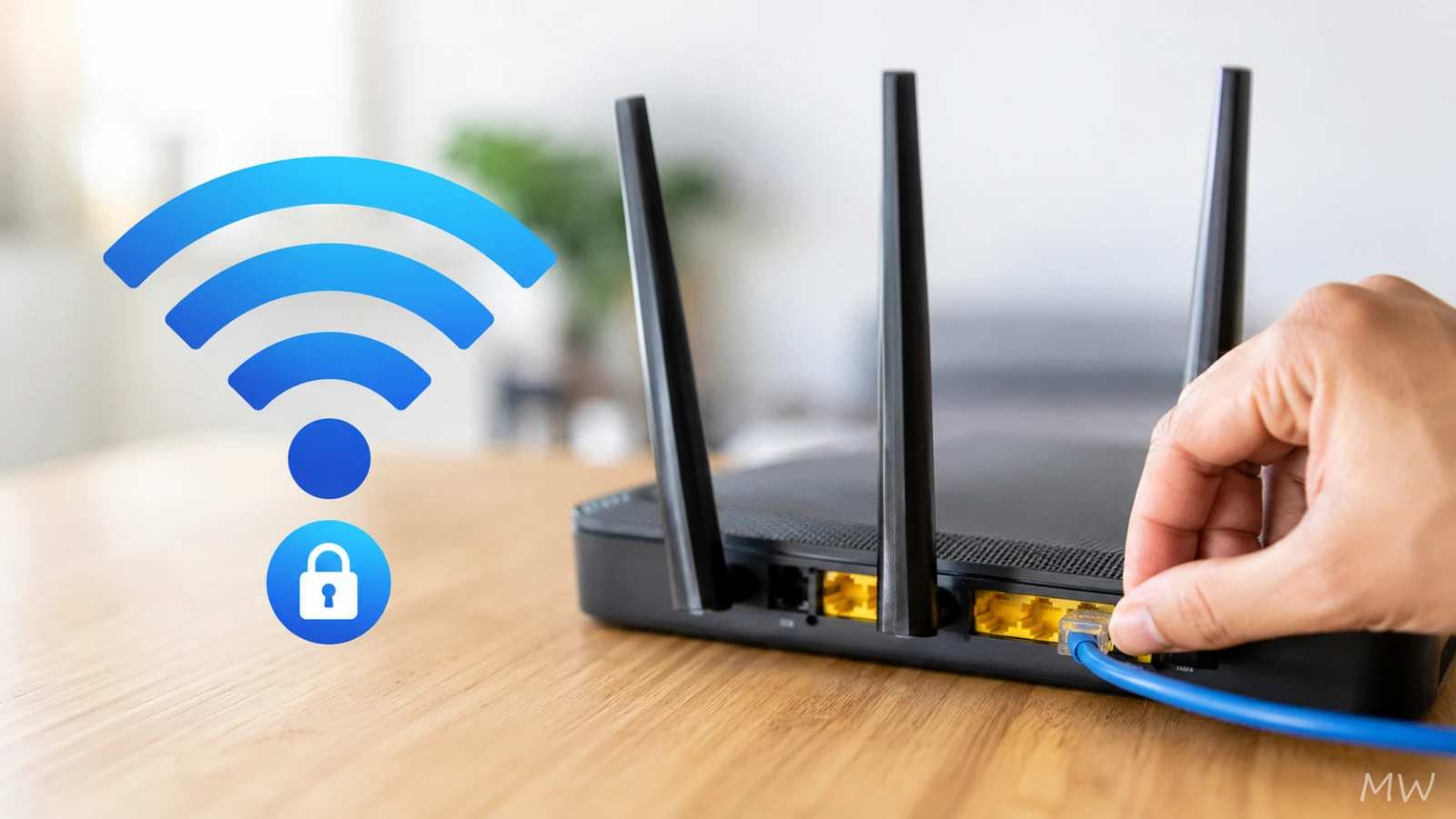
Trocar a senha do Wi-Fi é uma das formas mais simples e eficazes de proteger sua rede contra acessos não autorizados. Se você percebeu dispositivos desconhecidos conectados, compartilhou a senha com muitas pessoas ou apenas deseja aumentar a segurança, alterar a senha é altamente recomendado.
A boa notícia é que o procedimento é bastante parecido na maioria dos roteadores. Basta acessar o painel de administração, localizar as configurações da rede sem fio e definir uma nova senha.
Neste guia, você aprenderá como trocar a senha do Wi-Fi nos roteadores:
- TP-Link
- Mercusys
- Tenda
- Intelbras
- Huawei
- Xiaomi
Resposta rápida
Para trocar a senha do Wi-Fi:
- Conecte-se ao roteador.
- Abra o navegador.
- Digite o endereço do roteador (geralmente 192.168.0.1, 192.168.1.1 ou 192.168.15.1).
- Faça login com usuário e senha do administrador.
- Acesse Wireless, Wi-Fi ou Rede sem fio.
- Localize o campo Senha, Wireless Password, WPA Key ou Wi-Fi Password.
- Digite a nova senha.
- Salve as alterações.
- Reconecte todos os dispositivos usando a nova senha.
O que acontece quando você troca a senha do Wi-Fi?
Ao alterar a senha:
- Todos os dispositivos serão desconectados automaticamente.
- Será necessário conectar novamente celulares, notebooks, TVs e outros aparelhos.
- Apenas quem possuir a nova senha poderá acessar a rede.
Isso impede que antigos usuários continuem utilizando sua internet sem autorização.
Antes de começar
Tenha em mãos:
- Um computador ou celular conectado ao roteador;
- O usuário e senha de administrador;
- O endereço de acesso do roteador.
Os mais comuns são:
| Endereço |
|---|
| 192.168.0.1 |
| 192.168.1.1 |
| 192.168.15.1 |
| tplinkwifi.net |
| mwlogin.net |
| tendawifi.com |
| miwifi.com |
Caso nenhum funcione, consulte a etiqueta localizada na parte inferior do roteador.
Como trocar a senha do Wi-Fi no Roteador TP-Link
Os roteadores TP-Link possuem uma interface bastante simples.
Passo 1
Abra o navegador.
Digite:
192.168.0.1
ou
tplinkwifi.net
Passo 2
Faça login com a conta de administrador.
Passo 3
Acesse:
Wireless → Wireless Security
ou
Wireless → Password
Passo 4
Altere o campo:
Wireless Password
Passo 5
Clique em:
Save
O roteador poderá reiniciar automaticamente.
Como trocar a senha do Wi-Fi no Roteador Mercusys
No Mercusys, o processo é bastante parecido com os roteadores TP-Link.
Passo 1
Abra:
192.168.1.1
ou
mwlogin.net
Passo 2
Entre na conta de administrador.
Passo 3
Abra:
Wireless
ou
Configurações Wi-Fi
Passo 4
Localize:
Wireless Password
Passo 5
Digite uma nova senha.
Clique em Salvar.
Como trocar a senha do Wi-Fi no Roteador Tenda
Nos modelos Tenda, a alteração pode ser feita em poucos minutos.
Passo 1
Abra:
192.168.0.1
ou
tendawifi.com
Passo 2
Faça login.
Passo 3
Entre em:
Wireless Settings
Passo 4
Encontre:
Wi-Fi Password
Passo 5
Digite a nova senha.
Salve as alterações.
Como trocar a senha do Wi-Fi no Roteador Intelbras
Os roteadores Intelbras também possuem uma interface intuitiva.
Passo 1
Abra:
192.168.0.1
ou
10.0.0.1
(em alguns modelos)
Passo 2
Faça login.
Passo 3
Acesse:
Rede sem fio
ou
Wireless
Passo 4
Altere o campo:
Senha WPA
ou
Chave de Segurança
Passo 5
Clique em Salvar.
Como trocar a senha do Wi-Fi no Roteador Huawei
Os roteadores Huawei normalmente utilizam a interface WebUI.
Passo 1
Abra:
192.168.3.1
ou
192.168.100.1
Passo 2
Faça login.
Passo 3
Acesse:
Wi-Fi Settings
Passo 4
Altere:
Wi-Fi Password
Passo 5
Salve.
Se solicitado, reinicie o roteador.
Como trocar a senha do Wi-Fi no Roteador Xiaomi
Os roteadores Xiaomi possuem gerenciamento pelo navegador ou aplicativo.
Passo 1
Abra:
192.168.31.1
ou
miwifi.com
Passo 2
Entre com sua conta.
Passo 3
Abra:
Wi-Fi Settings
Passo 4
Altere:
Password
Passo 5
Clique em:
Save
Após alguns segundos, reconecte seus dispositivos.
Como criar uma senha forte para o Wi-Fi
Uma senha segura reduz significativamente o risco de invasões.
Boas práticas:
- Utilize pelo menos 12 caracteres.
- Misture letras maiúsculas e minúsculas.
- Inclua números.
- Use caracteres especiais quando possível.
- Evite nomes, datas de nascimento e sequências como 12345678.
Exemplo de senha forte
Casa@2026#Internet
Dicas para aumentar a segurança da rede Wi-Fi
Além de trocar a senha, vale a pena seguir outras recomendações:
- Ative a criptografia WPA2-PSK ou WPA3, se disponível.
- Atualize o firmware do roteador regularmente.
- Desative o WPS caso não utilize essa função.
- Altere a senha de administrador do roteador.
- Verifique periodicamente os dispositivos conectados à rede.
Problemas comuns ao trocar a senha
Esqueci a senha do roteador
Pressione o botão Reset por cerca de 10 segundos para restaurar as configurações de fábrica. Depois, será necessário configurar o roteador novamente.
Não consigo acessar 192.168.0.1
Tente outros endereços, como:
- 192.168.1.1
- 192.168.15.1
- 192.168.3.1
- 192.168.31.1
Também verifique a etiqueta do roteador para confirmar o endereço correto.
A internet parou de funcionar
Após trocar a senha, reconecte todos os dispositivos utilizando a nova chave de acesso.
🔗 Precisa de um roteador novo? Veja os melhores roteadores custo-benefício para comprar.
Perguntas Frequentes (FAQ)
Como trocar a senha do Wi-Fi pelo celular?
Sim. Basta conectar o celular ao roteador, abrir o navegador, acessar o painel de administração, fazer login e alterar a senha nas configurações da rede sem fio.
Preciso trocar a senha de todos os dispositivos?
Sim. Após alterar a senha do Wi-Fi, todos os aparelhos conectados anteriormente precisarão informar a nova senha.
Qual é a melhor criptografia para o Wi-Fi?
Sempre utilize WPA3 quando disponível. Caso o roteador não seja compatível, utilize WPA2-PSK (AES), que ainda oferece um bom nível de segurança.
Com que frequência devo trocar a senha do Wi-Fi?
Não existe uma regra fixa, mas é recomendável alterar a senha sempre que ela for compartilhada com muitas pessoas, houver suspeita de acesso indevido ou periodicamente como medida preventiva.
Posso alterar apenas o nome da rede?
Sim. O nome da rede (SSID) e a senha são configurações independentes e podem ser modificados separadamente.
Em resumo
Trocar a senha do Wi-Fi é uma tarefa simples que pode aumentar significativamente a segurança da sua rede doméstica ou empresarial. Independentemente da marca do roteador — TP-Link, Mercusys, Tenda, Intelbras, Huawei ou Xiaomi — o procedimento consiste em acessar o painel de administração, localizar as configurações da rede sem fio e definir uma nova senha forte.
Após a alteração, lembre-se de reconectar todos os dispositivos utilizando a nova credencial e aproveite para revisar outras configurações de segurança, como a ativação do WPA3 (ou WPA2-AES), a atualização do firmware e a troca da senha de administrador do roteador.
