


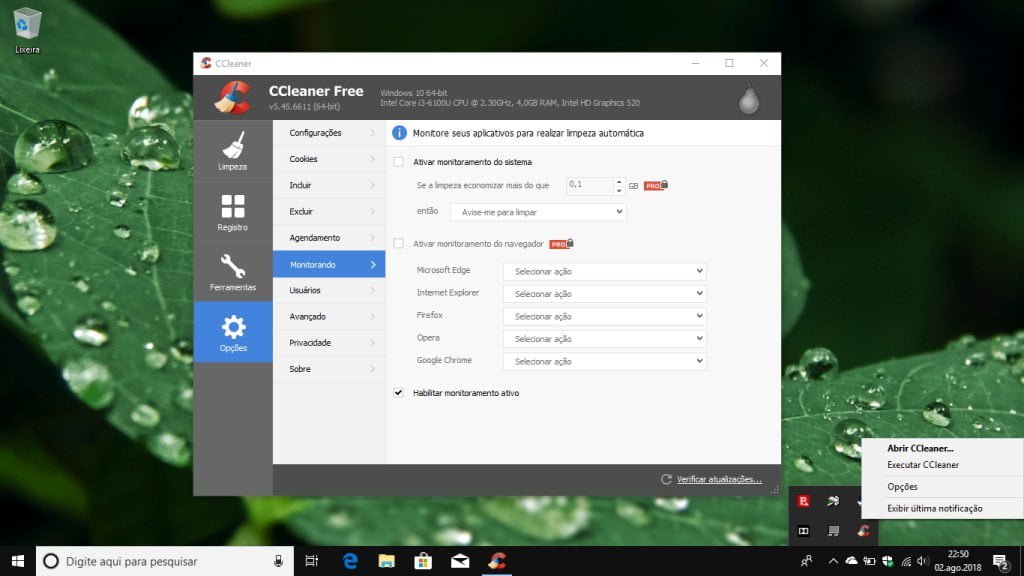
O CCleaner é um dos softwares mais populares para limpeza e otimização do Windows. Criado pela Piriform, depois adquirido pelo Avast, ele ajuda a remover arquivos temporários, limpar o registro do sistema, apagar rastros de navegação e gerenciar programas na inicialização, melhorando o desempenho do computador.
Se você já notou que seu PC está mais lento ou com pouco espaço de armazenamento, o CCleaner pode ser a solução ideal para recuperar a performance da máquina. Neste guia completo, mostramos os benefícios e como usar o CCleaner no Windows.
Benefícios do CCleaner
O uso regular do CCleaner oferece diversos benefícios para usuários do Windows:
- Liberação de espaço: Remove arquivos desnecessários, como cache do navegador e arquivos temporários.
- Otimização do sistema: Melhora o tempo de inicialização e desempenho geral.
- Privacidade protegida: Apaga cookies, histórico e outros rastros de navegação.
- Gerenciamento eficiente de programas: Facilita a remoção de software e ajuste de programas iniciados com o Windows.
Com todas essas vantagens, o CCleaner se torna uma ferramenta indispensável para quem deseja um PC mais rápido e seguro.
Como baixar e instalar o CCleaner no Windows
Siga este passo a passo para baixar e instalar o CCleaner de forma segura:
- Acesse o site oficial da Piriform: https://www.ccleaner.com
- Escolha entre a versão gratuita ou Pro.
- Clique em “Download” e aguarde a finalização.
- Abra o arquivo baixado e siga as instruções do instalador.
- Cuidado com ofertas adicionais! Durante a instalação, desmarque qualquer software extra que venha junto.
Após a instalação, você já pode começar a otimizar seu sistema!
Configurando o CCleaner pela primeira vez
Após abrir o CCleaner, é recomendável ajustar algumas configurações iniciais para otimizar o uso:
- Idioma: Acesse as configurações e selecione “Português”.
- Limpeza inteligente: Configure para alertar sempre que houver muitos arquivos temporários acumulados.
- Exclusões: Caso tenha pastas ou arquivos que não deseja que o CCleaner remova, adicione-os à lista de exclusões.
Como usar o CCleaner para limpeza do sistema
Para remover arquivos inúteis do Windows, siga estes passos:
- Abra o CCleaner e vá para a aba “Limpeza Fácil”.
- Clique em “Analisar” para que o programa detecte arquivos desnecessários.
- Após a análise, clique em “Executar limpeza”.
O CCleaner apagará arquivos temporários, cache do sistema, histórico do navegador e outros dados que podem estar ocupando espaço.
Limpando o registro do Windows com o CCleaner
A limpeza do registro pode corrigir erros e melhorar a estabilidade do sistema.
- No CCleaner, vá até Ferramentas > Registro.
- Clique em Procurar por erros.
- Após a verificação, clique em Corrigir erros selecionados.
- O programa perguntará se deseja fazer backup antes da correção (recomendado).
- Por fim, continue com o processo de limpeza clicando em Corrigir todos os erros selecionados.
Gerenciando programas na inicialização com o CCleaner
Muitos programas iniciam automaticamente com o Windows, tornando o PC mais lento. Para desativá-los:
- Acesse Ferramentas > Programas iniciados com o sistema.
- Veja a lista de programas que iniciam com o Windows.
- Selecione os desnecessários e clique em Desativar.
Isso reduzirá o tempo de boot do sistema!
CCleaner Pro vs. CCleaner Free
A versão gratuita já oferece ótimas ferramentas, mas a versão Pro adiciona recursos extras como:
| Recurso | CCleaner Free | CCleaner Pro |
|---|---|---|
| Limpeza de arquivos | ✅ Sim | ✅ Sim |
| Atualização automática de softwares | ❌ Não | ✅ Sim |
| Monitoramento em tempo real | ❌ Não | ✅ Sim |
| Agendamento de limpezas | ❌ Não | ✅ Sim |
Se você busca automação e monitoramento contínuo, a versão Pro pode ser uma boa escolha.
Conclusão
O CCleaner é uma ferramenta poderosa para manter o Windows limpo e otimizado. Seu uso regular pode melhorar o desempenho do computador, liberar espaço e proteger sua privacidade. Basta seguir os passos deste guia para aproveitar ao máximo o software!
