


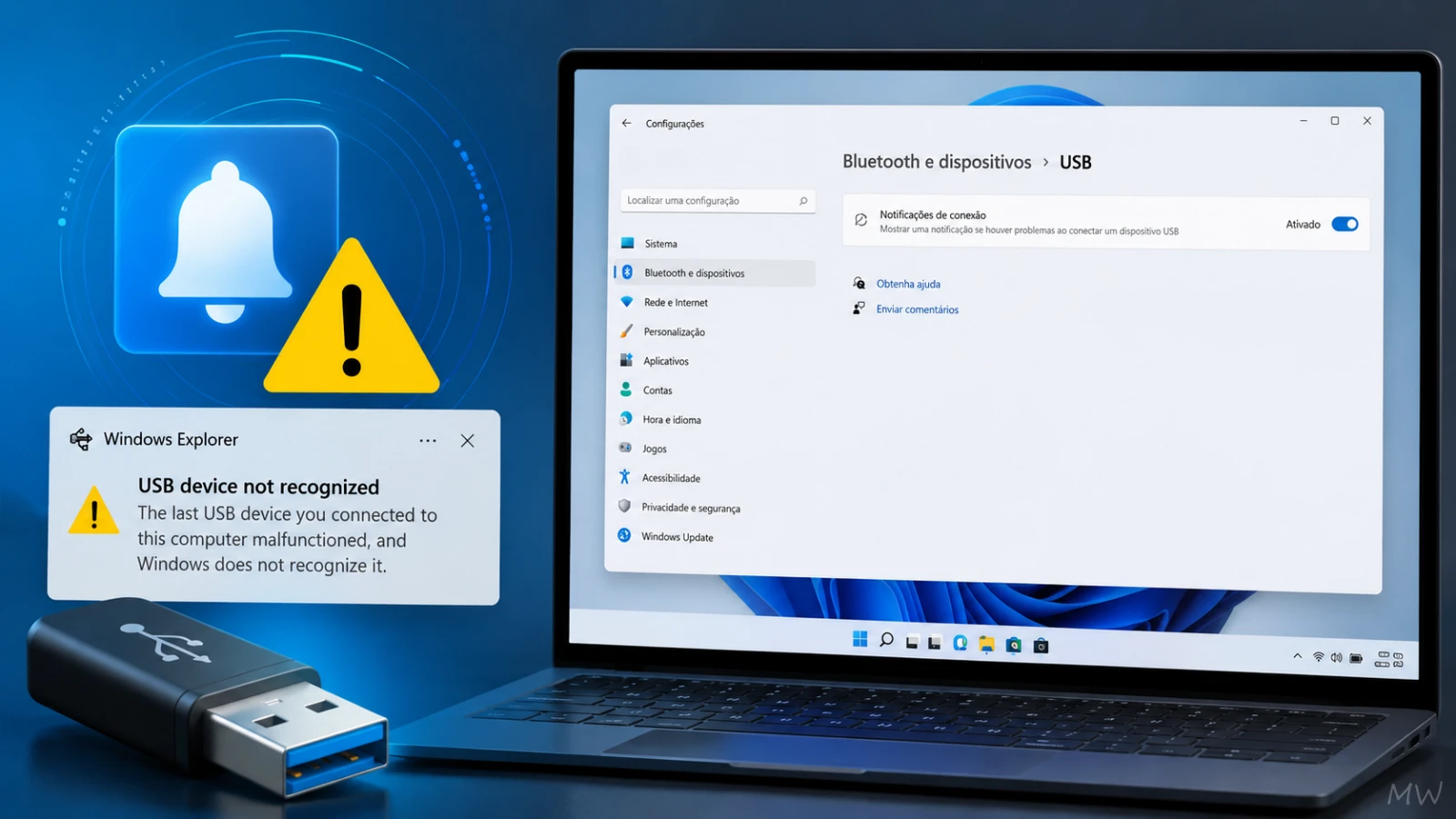
As notificações de problemas de USB são um recurso do Windows 11 e do Windows 10 que exibe alertas quando o sistema detecta um problema ao conectar um dispositivo USB.
Esses avisos ajudam a identificar rapidamente falhas de hardware, cabos defeituosos, portas USB com problemas ou dispositivos incompatíveis.
- Disponível no Windows 11 e em versões recentes do Windows 10.
- Pode ser ativado ou desativado nas Configurações.
- Não afeta o funcionamento das portas USB.
- Apenas controla a exibição dos avisos do sistema.
O que são as Notificações de problemas de USB?
As Notificações de problemas de USB são um recurso integrado ao Windows que informa quando o sistema detecta um problema durante a conexão de um dispositivo USB.
Quando ativadas, o Windows pode exibir mensagens como:
- O dispositivo USB não foi reconhecido.
- O dispositivo está funcionando incorretamente.
- O carregamento está limitado.
- O dispositivo pode exigir mais energia.
- A porta USB apresentou um problema.
O objetivo é ajudar o usuário a identificar rapidamente problemas físicos ou de compatibilidade antes de iniciar uma investigação mais profunda.
Para que servem as notificações USB?
Esse recurso funciona como um sistema de diagnóstico inicial.
Entre os problemas que ele pode detectar estão:
- cabo USB danificado;
- porta USB defeituosa;
- dispositivo incompatível;
- falha na alimentação elétrica da porta;
- erro de comunicação entre controlador USB e dispositivo;
- dispositivo que excede o consumo de energia permitido;
- periféricos que não inicializam corretamente.
Na prática, o Windows informa imediatamente quando percebe que algo não ocorreu conforme esperado.
Como ativar ou desativar as Notificações de problemas de USB
No Windows 11
Siga os passos:
- Abra Configurações (Windows + I).
- Clique em Bluetooth e dispositivos.
- Abra USB.
- Localize Notificações de conexão.
- Ative ou desative o interruptor.
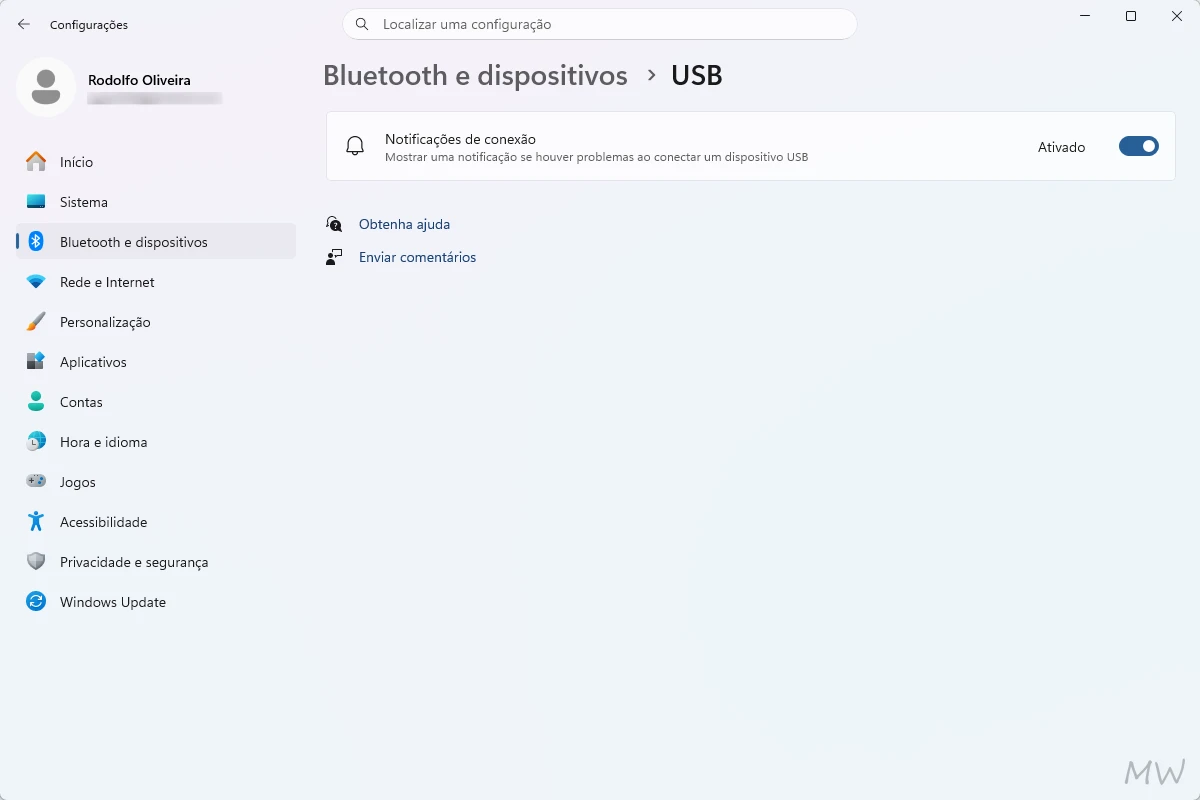
Esse é o comportamento padrão do Windows 11.
No Windows 10
Dependendo da versão do Windows 10, o caminho pode variar.
Normalmente é:
Configurações → Dispositivos → USB
ou
Configurações → Bluetooth e dispositivos → USB

(nas versões mais recentes com interface semelhante ao Windows 11).
Como ativar ou desativar notificação de problemas de USB usando o Editor de Registro
Como alternativa, você pode editar o registro para ativar ou desativar esse recurso tanto no Windows 11 quanto no Windows 10.
Aqui está como isso pode ser feito:
- Abra o Editor do Registro.
- Vá para a seguinte chave: HKEY_CURRENT_USER\SOFTWARE\Microsoft\Shell\USB
- À direita, modifique ou crie um novo valor DWORD de 32 bits NotifyOnUsbErrors.
- Defina seu valor como 1 para ativá-lo a notificação ou como 0 para desativá-lo.
O que acontece quando o recurso está ativado?
Quando o Windows identifica um problema, uma notificação aparece próxima à área de notificações (bandeja do sistema).
Esses avisos podem indicar:
- dispositivo USB não reconhecido;
- problema de alimentação;
- falha de inicialização;
- dispositivo incompatível;
- necessidade de trocar o cabo USB.
Sem essa opção ativada, os erros ainda podem ocorrer, mas o usuário poderá não receber um aviso imediato.
Vale a pena deixar ativado?
Na maioria dos casos, sim. É um recurso leve, que praticamente não consome recursos do sistema.
É especialmente útil para quem utiliza:
- pen drives;
- HDs externos;
- SSDs externos;
- webcams;
- impressoras;
- placas de captura;
- hubs USB;
- docks USB-C;
- smartphones Android;
- iPhones;
- controladores USB.
Não há perda de desempenho ao mantê-lo habilitado.
Quando desativar?
Alguns usuários preferem desativar as notificações quando:
- trabalham frequentemente com dispositivos que apresentam falhas conhecidas;
- utilizam equipamentos de teste;
- fazem desenvolvimento de hardware;
- não desejam receber mensagens do sistema.
Mesmo desativando as notificações, o Windows continuará registrando muitos desses eventos internamente.
As notificações USB corrigem problemas?
Não. Elas apenas informam que um problema foi detectado.
Caso apareça uma notificação, normalmente é necessário investigar:
- cabo USB;
- porta USB;
- drivers;
- chipset da placa-mãe;
- firmware do dispositivo;
- alimentação elétrica;
- atualizações do Windows.
Diferença entre Notificações USB e Remoção Segura de Hardware
Embora ambos estejam relacionados a dispositivos USB, possuem funções diferentes.
| Recurso | Função |
|---|---|
| Notificações de conexão USB | Informa quando há problemas na conexão de dispositivos USB. |
| Remover Hardware com Segurança | Garante que arquivos em dispositivos removíveis sejam gravados antes da desconexão. |
São recursos independentes.
O recurso interfere no desempenho?
Não. O Windows apenas exibe uma notificação quando detecta um erro.
Não há impacto perceptível em:
- CPU;
- memória RAM;
- velocidade das portas USB;
- desempenho do computador.
Problemas comuns detectados pelas notificações USB
As mensagens normalmente estão relacionadas a:
Dispositivo USB não reconhecido
O Windows detectou a conexão, mas não conseguiu identificar corretamente o hardware.
Possíveis causas:
- cabo defeituoso;
- dispositivo danificado;
- driver corrompido.
Alimentação insuficiente
Muito comum em:
- HDs externos;
- hubs USB sem fonte própria;
- docks USB.
A solução geralmente envolve utilizar uma porta diferente ou um hub alimentado externamente.
Dispositivo excede o limite de energia
O periférico está consumindo mais energia do que a porta consegue fornecer.
Falha no controlador USB
Pode indicar:
- drivers do chipset desatualizados;
- falha no controlador USB;
- problema físico na placa-mãe.
Como solucionar problemas de conexão USB
Se receber notificações frequentes:
- teste outra porta USB;
- utilize outro cabo;
- reinicie o computador;
- atualize os drivers USB;
- instale as atualizações do Windows;
- teste o dispositivo em outro computador;
- verifique o Gerenciador de Dispositivos para erros.
Perguntas frequentes (FAQ)
Posso desativar as notificações USB?
Sim. Basta acessar: Configurações > Bluetooth e dispositivos > USB e desligar Notificações de conexão.
O recurso melhora o desempenho?
Não. Ele apenas controla a exibição de alertas.
As notificações resolvem erros automaticamente?
Não. Elas apenas avisam que o Windows encontrou um problema.
O recurso existe no Windows 10?
Sim. Dependendo da versão, o caminho pode variar entre Dispositivos ou Bluetooth e dispositivos.
É seguro deixar ativado?
Sim. É um recurso oficial da Microsoft e recomendado para a maioria dos usuários.
Em resumo
As Notificações de problemas de USB do Windows 11 e Windows 10 são um recurso simples, mas útil para detectar problemas durante a conexão de dispositivos USB. Elas não corrigem falhas automaticamente nem alteram o desempenho do sistema, porém fornecem alertas rápidos que ajudam a identificar cabos defeituosos, portas com problemas, dispositivos incompatíveis e limitações de energia. Para a maioria dos usuários, manter a opção ativada é a melhor escolha.
