


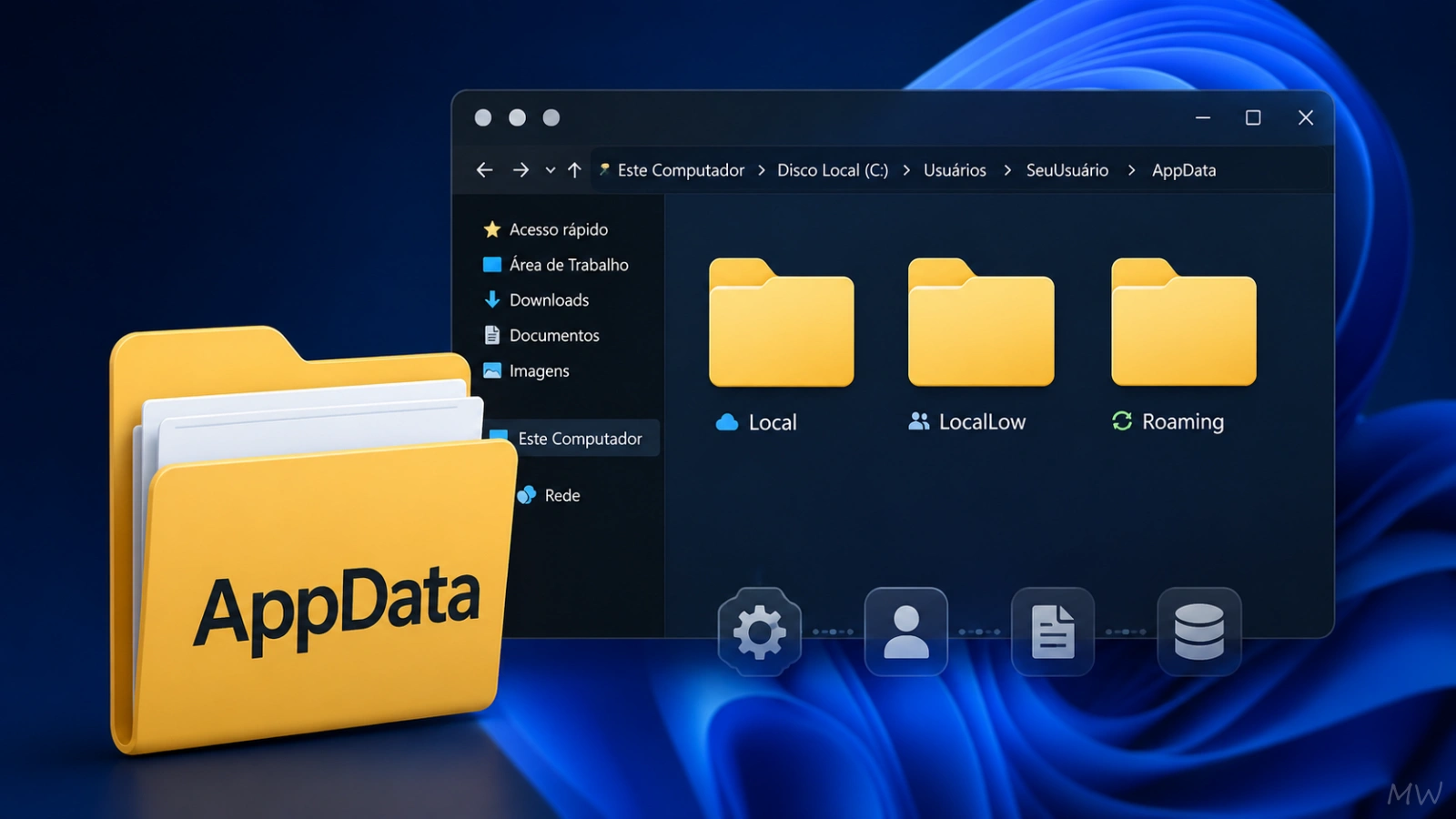
A pasta AppData é um dos diretórios mais importantes do perfil de usuário do Windows. Ela armazena dados utilizados por aplicativos, como configurações, preferências, caches, arquivos temporários e outros dados específicos de cada usuário.
Por padrão, a pasta está localizada em:
C:\Users\NomeDoUsuário\AppDataEmbora normalmente fique oculta no Explorador de Arquivos, a AppData pode ser acessada rapidamente por comandos como %appdata% e %localappdata%.
Neste artigo, você vai entender o que é a pasta AppData, para que servem as pastas Roaming, Local e LocalLow, como acessá-las, o que pode ser apagado e quais cuidados devem ser tomados.
TL;DR: o que é a pasta AppData?
A AppData é uma pasta do perfil de cada usuário do Windows destinada ao armazenamento de dados usados pelos aplicativos.
Ela possui três diretórios principais:
- Roaming —
%APPDATA%— normalmente usado para dados de aplicativos que podem acompanhar o perfil do usuário. - Local —
%LOCALAPPDATA%— usado principalmente para dados específicos daquele computador, incluindo caches e informações que não precisam ser transferidas para outro dispositivo. - LocalLow —
%USERPROFILE%\AppData\LocalLow— utilizado por determinados aplicativos que executam com níveis de integridade mais baixos.
A Microsoft identifica essas localizações como pastas conhecidas do Windows e fornece variáveis de ambiente para acessá-las.
O que significa AppData?
AppData é uma abreviação de Application Data, ou seja, “dados de aplicativos”.
A ideia é separar os arquivos utilizados pelos programas dos documentos pessoais do usuário. Assim, um aplicativo pode armazenar configurações e outros dados necessários ao seu funcionamento dentro do perfil do usuário sem precisar colocar tudo na pasta Program Files.
Por exemplo, um programa pode utilizar a AppData para armazenar:
- configurações personalizadas;
- preferências do usuário;
- perfis;
- bancos de dados locais;
- arquivos de cache;
- logs;
- sessões;
- extensões;
- arquivos temporários;
- informações específicas daquele computador.
A localização exata pode variar caso o perfil do usuário tenha sido redirecionado ou o Windows tenha sido configurado de maneira diferente. A própria documentação da Microsoft ressalta que os caminhos apresentados são exemplos e podem não corresponder exatamente a todos os computadores.
Onde fica a pasta AppData?
Em uma instalação padrão do Windows, o caminho é:
C:\Users\NomeDoUsuário\AppDataOu, usando a variável de ambiente:
%USERPROFILE%\AppDataDentro dela normalmente existem três pastas:
AppData
├── Local
├── LocalLow
└── Roaming
A Microsoft define FOLDERID_LocalAppData como %USERPROFILE%\AppData\Local, FOLDERID_LocalAppDataLow como %USERPROFILE%\AppData\LocalLow e FOLDERID_RoamingAppData como %USERPROFILE%\AppData\Roaming.
Como abrir a pasta AppData rapidamente
A maneira mais simples é utilizar o Executar do Windows.
Pressione:
Windows + R
Digite:
%appdata%e pressione Enter.
O Windows abrirá diretamente:
C:\Users\NomeDoUsuário\AppData\RoamingIsso acontece porque %APPDATA% é uma variável de ambiente associada à pasta Roaming.
Como abrir a pasta Local
Pressione Windows + R e execute:
%localappdata%O resultado normalmente será:
C:\Users\NomeDoUsuário\AppData\LocalA variável %LOCALAPPDATA% corresponde à pasta AppData\Local.
Como abrir a pasta AppData inteira
Também é possível usar:
%userprofile%\AppDataOutra opção é acessar manualmente:
C:\Users\NomeDoUsuário\AppDataPor que a AppData fica oculta?
A AppData é normalmente uma pasta oculta porque contém arquivos utilizados internamente por aplicativos e pelo sistema.
Isso ajuda a reduzir o risco de usuários modificarem ou excluírem acidentalmente arquivos importantes para o funcionamento dos programas.
Para visualizar pastas ocultas pelo Explorador de Arquivos, habilite a opção de itens ocultos nas opções de exibição do Windows.
Mesmo sendo oculta, a pasta continua acessível diretamente utilizando %appdata%, %localappdata% ou seu caminho completo.
Qual é a diferença entre AppData\Roaming, Local e LocalLow?
Essa é a principal dúvida sobre a estrutura da AppData.
AppData\Roaming
O caminho é:
C:\Users\NomeDoUsuário\AppData\RoamingTambém pode ser acessado por:
%APPDATA%A pasta Roaming é destinada a dados de aplicativos associados ao usuário que podem, em determinados cenários, acompanhar o perfil do usuário entre dispositivos.
O Windows identifica essa localização como FOLDERID_RoamingAppData.
Entretanto, Roaming não significa que todos os arquivos dessa pasta sejam automaticamente sincronizados pela sua conta Microsoft ou pelo OneDrive.
A possibilidade de os dados acompanharem o usuário depende do aplicativo, da tecnologia utilizada e da configuração do ambiente.
AppData\Local
O caminho é:
C:\Users\NomeDoUsuário\AppData\Localou:
%LOCALAPPDATA%Essa pasta é destinada principalmente a dados específicos do computador.
Entre os exemplos estão informações relacionadas ao desempenho da máquina, caches e outros dados que não fazem sentido serem transportados para outro computador.
A própria documentação da Microsoft recomenda FOLDERID_LocalAppData para dados específicos da máquina, justamente porque esse tipo de informação pode causar problemas se for transportado entre computadores.
AppData\LocalLow
O caminho é:
C:\Users\NomeDoUsuário\AppData\LocalLowA Microsoft identifica essa localização como FOLDERID_LocalAppDataLow.
O LocalLow existe para aplicativos que precisam trabalhar com um nível de integridade mais baixo.
Na prática, a maioria dos usuários não precisa modificar essa pasta manualmente. Ela deve ser tratada como parte da estrutura interna utilizada pelos aplicativos.
O que existe dentro da AppData?
O conteúdo varia de acordo com os programas instalados no computador.
É comum encontrar pastas relacionadas a:
- navegadores;
- clientes de comunicação;
- aplicativos de edição;
- ferramentas de desenvolvimento;
- jogos;
- utilitários;
- componentes do Windows;
- aplicativos instalados pelo usuário.
Por exemplo, um programa pode criar:
AppData\Local\NomeDoProgramaenquanto outro pode utilizar:
AppData\Roaming\NomeDoProgramaNão existe uma regra universal determinando que todos os aplicativos devem usar exatamente a mesma estrutura interna.
A AppData pode ocupar muito espaço?
Sim.
Com o passar do tempo, aplicativos podem acumular grandes quantidades de dados dentro de AppData, principalmente em:
AppData\LocalCaches, arquivos temporários, bancos de dados locais, logs e outros dados podem crescer consideravelmente.
Por isso, é possível encontrar computadores nos quais a AppData ocupa vários gigabytes.
Entretanto, o tamanho da pasta não significa que todo o conteúdo possa ser apagado.
Posso apagar a pasta AppData?
Não é recomendado apagar a pasta AppData inteira.
Essa é uma das regras mais importantes.
A exclusão indiscriminada de AppData pode remover configurações, perfis, dados locais e outros arquivos necessários para os aplicativos.
Em alguns casos, o programa poderá recriar parte desses arquivos. Em outros, a exclusão poderá causar perda de configurações ou outros problemas.
Portanto, não utilize a estratégia:
C:\Users\NomeDoUsuário\AppData→ selecionar tudo → excluir.
É uma abordagem arriscada e desnecessária.
Posso apagar arquivos dentro da AppData?
Depende do arquivo e da pasta.
Existem dados que podem ser recriados pelo aplicativo, como determinados caches, mas também existem arquivos que armazenam informações importantes.
Antes de excluir qualquer coisa, é recomendável:
- identificar qual aplicativo criou a pasta;
- verificar se o aplicativo está fechado;
- descobrir qual é a finalidade dos arquivos;
- fazer backup quando os dados forem importantes;
- apagar somente aquilo que você sabe que pode ser removido.
Uma pasta chamada Cache pode ser candidata a limpeza, mas o nome da pasta sozinho não é garantia de que sua exclusão seja segura.
AppData e limpeza de espaço no Windows
Se o objetivo é liberar espaço em disco, normalmente é melhor começar pelas ferramentas próprias do Windows.
Em vez de apagar manualmente grandes partes da AppData, utilize recursos como:
- Configurações > Sistema > Armazenamento;
- arquivos temporários;
- Sensor de Armazenamento;
- limpeza específica oferecida pelo próprio aplicativo.
Isso reduz o risco de apagar dados necessários.
Quando um aplicativo possui uma opção própria para limpar cache ou dados temporários, essa costuma ser uma alternativa mais segura do que excluir arquivos manualmente.
🔗 Para mais detalhes, confira: Como liberar espaço no Windows.
Como descobrir qual programa está ocupando espaço na AppData?
Se a AppData estiver muito grande, uma abordagem prática é verificar primeiro:
%localappdata%Depois, observe quais subpastas ocupam mais espaço.
Também vale verificar:
%appdata%e:
%userprofile%\AppData\LocalLowUm programa que esteja armazenando muitos arquivos localmente normalmente terá uma pasta identificável pelo nome do aplicativo ou da empresa responsável por ele.
Importante: não exclua uma pasta apenas porque ela é grande. Primeiro descubra sua finalidade.
AppData não é a mesma coisa que ProgramData
É comum confundir:
C:\Users\NomeDoUsuário\AppDatacom:
C:\ProgramDataSão locais diferentes.
AppData
Armazena dados associados principalmente ao perfil de um usuário.
Exemplo:
C:\Users\Joao\AppDataProgramData
É uma pasta usada para dados de aplicativos compartilhados entre usuários do computador.
A Microsoft identifica ProgramData como %ALLUSERSPROFILE%, normalmente:
C:\ProgramDataEssa diferença é importante quando você está tentando localizar configurações de um programa.
AppData também é usada por aplicativos modernos do Windows?
Sim, mas aplicativos modernos e aplicativos empacotados podem utilizar mecanismos próprios de armazenamento de dados.
A API ApplicationData do Windows oferece locais como armazenamento local, roaming e temporário para dados específicos dos aplicativos.
Além disso, o Windows pode redirecionar determinados locais de dados para áreas privadas de aplicativos empacotados.
Por isso, não é correto assumir que todo aplicativo moderno terá seus arquivos organizados de maneira idêntica aos programas Win32 tradicionais.
Como usar a AppData para solucionar problemas
A AppData pode ser útil durante procedimentos de diagnóstico.
Um aplicativo que apresenta problemas pode armazenar configurações ou cache corrompidos dentro do perfil do usuário.
Dependendo do programa, uma solução pode envolver:
- fechar completamente o aplicativo;
- localizar sua pasta dentro de
AppData; - fazer backup dos arquivos;
- renomear a pasta problemática;
- abrir novamente o aplicativo;
- verificar se ele recria uma configuração limpa.
Por exemplo, em vez de excluir imediatamente:
AppData\Local\ProgramaXpode ser mais seguro renomeá-la temporariamente para:
ProgramaX.backupDessa maneira, é possível restaurar os arquivos caso o procedimento não resolva o problema.
Atenção: esse procedimento não deve ser aplicado indiscriminadamente. Alguns aplicativos armazenam dados importantes na AppData, portanto é necessário identificar previamente o que será alterado.
Como acessar a AppData pelo PowerShell
O PowerShell também permite acessar as variáveis de ambiente do Windows.
Para acessar a pasta Roaming:
$env:APPDATAPara acessar a pasta Local:
$env:LOCALAPPDATAPara acessar o perfil do usuário:
$env:USERPROFILEVocê também pode abrir diretamente a pasta Local com:
explorer $env:LOCALAPPDATAOu a pasta Roaming:
explorer $env:APPDATAIsso é especialmente útil em procedimentos avançados de manutenção e diagnóstico.
AppData é importante para backup?
Sim, mas é preciso definir o que deve ser preservado.
Um backup do perfil do usuário pode precisar considerar dados armazenados na AppData, especialmente quando determinados aplicativos mantêm configurações ou bancos de dados locais nesse diretório.
Porém, copiar indiscriminadamente toda a AppData para outro computador não garante que os aplicativos funcionarão corretamente.
Isso acontece porque alguns dados são específicos da máquina, da instalação ou da versão do aplicativo.
A Microsoft diferencia justamente dados específicos do computador daqueles que podem ser utilizados em diferentes dispositivos.
Para um backup, é melhor identificar quais aplicativos possuem dados importantes na AppData e verificar o método de backup recomendado por cada programa.
AppData e segurança
Como a AppData contém dados utilizados por aplicativos, ela também pode conter informações sensíveis.
Dependendo do programa, podem existir:
- tokens;
- sessões;
- bancos de dados;
- configurações;
- históricos;
- logs;
- credenciais armazenadas de determinadas maneiras;
- informações pessoais.
Por isso, evite compartilhar uma pasta AppData inteira publicamente ao pedir ajuda em fóruns ou redes sociais.
Se precisar enviar arquivos para diagnóstico, examine o conteúdo antes e remova informações pessoais ou confidenciais.
Perguntas frequentes sobre a pasta AppData
O que acontece se eu apagar a AppData?
A exclusão da AppData pode fazer aplicativos perderem configurações, perfis e outros dados. Alguns arquivos podem ser recriados, mas isso não significa que todos os dados serão recuperados.
Não apague a AppData inteira.
Como abrir a AppData no Windows?
Pressione Windows + R, digite:
%appdata%e pressione Enter. Isso abre a pasta AppData\Roaming.
Para abrir AppData\Local, utilize:
%localappdata%Posso apagar a pasta AppData\Local?
Não existe uma resposta universal. Algumas subpastas podem conter caches que podem ser recriados, enquanto outras contêm dados importantes.
Identifique primeiro o aplicativo e a finalidade dos arquivos.
Posso apagar a pasta AppData\Roaming?
Também não é recomendado apagar a pasta inteira. Ela pode conter configurações e dados importantes dos aplicativos.
Por que a AppData está oculta?
Porque ela contém principalmente dados utilizados internamente pelo Windows e pelos aplicativos. Ocultá-la ajuda a evitar alterações acidentais.
AppData contém meus documentos pessoais?
Normalmente, não é onde você deve armazenar documentos pessoais. A AppData é destinada principalmente aos dados utilizados pelos aplicativos.
AppData existe no Windows 10 e Windows 11?
Sim. A estrutura de pastas e as variáveis %APPDATA% e %LOCALAPPDATA% são utilizadas nas versões modernas do Windows.
Em resumo
A pasta AppData do Windows é um diretório fundamental para o funcionamento de muitos aplicativos. Ela concentra dados específicos do usuário e é dividida principalmente em Roaming, Local e LocalLow, cada uma destinada a diferentes tipos de informações.
Os caminhos mais importantes para memorizar são:
| Local | Variável | Finalidade geral |
|---|---|---|
AppData\Roaming | %APPDATA% | Dados de aplicativos associados ao perfil do usuário |
AppData\Local | %LOCALAPPDATA% | Dados específicos do computador, caches e outros dados locais |
AppData\LocalLow | — | Dados de determinados aplicativos executados com menor nível de integridade |
A AppData é extremamente útil para diagnóstico, recuperação de configurações e gerenciamento de dados de aplicativos, mas deve ser manipulada com cuidado.
A regra mais importante é simples: não apague a pasta AppData inteira para liberar espaço ou tentar corrigir problemas do Windows. Primeiro identifique quais arquivos estão ocupando espaço e qual aplicativo é responsável por eles.
Com informações: Microsoft Learn
