


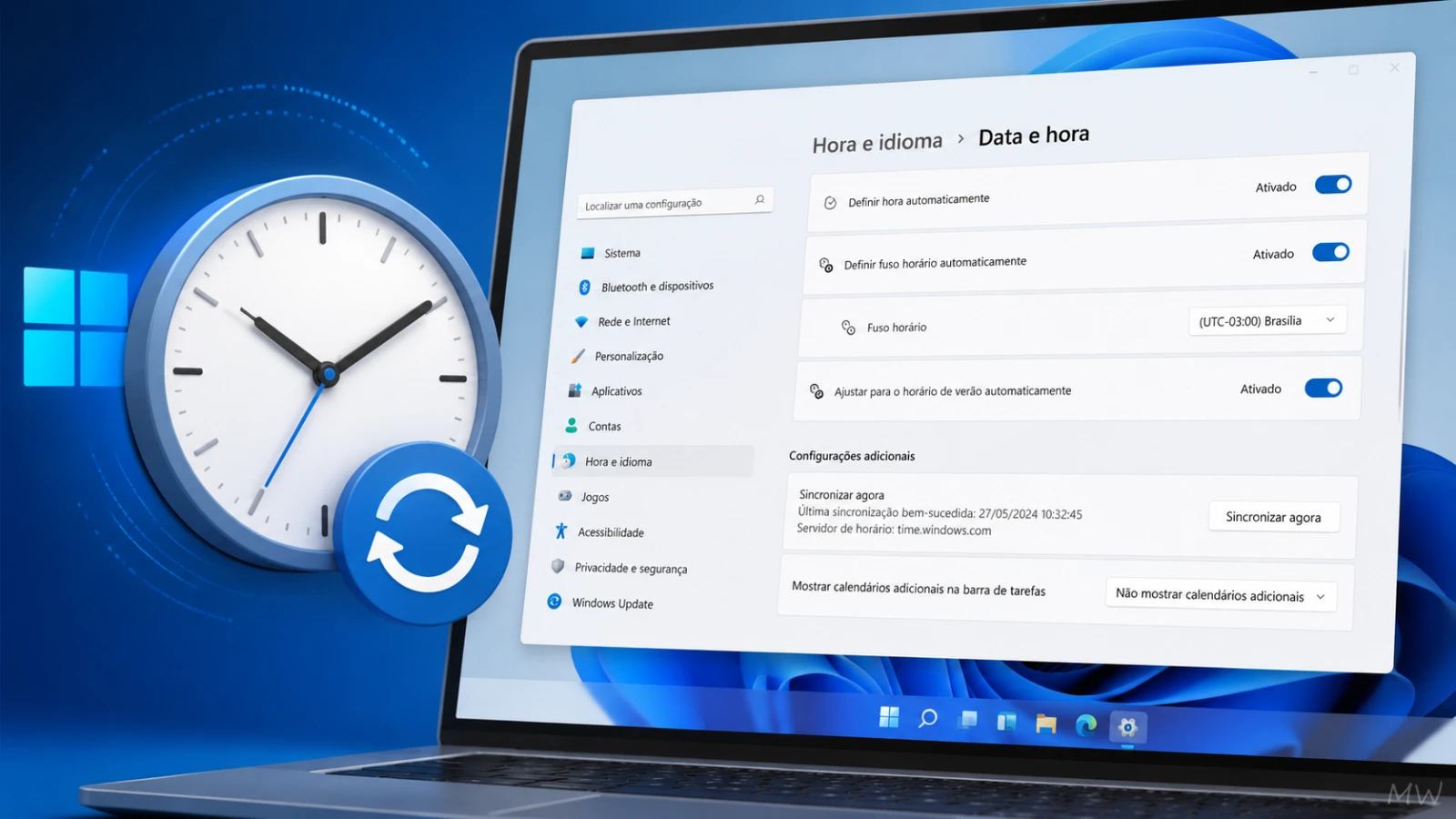
Se o relógio do Windows estiver atrasado, adiantado ou exibindo uma data incorreta, diversos recursos do sistema podem deixar de funcionar corretamente. Atualizações do Windows, certificados HTTPS, autenticação em serviços online, Microsoft Store e sincronização com a nuvem dependem de um horário preciso.
Neste tutorial, você aprenderá todas as formas de como sincronizar o relógio do Windows 11 e Windows 10, entenderá por que o problema acontece e descobrirá como corrigir definitivamente erros relacionados ao horário do sistema.
TL;DR
Se você quer apenas sincronizar o horário rapidamente:
Windows 11
- Abra Configurações.
- Vá em Hora e idioma > Data e hora.
- Ative:
- Definir hora automaticamente
- Definir fuso horário automaticamente (opcional)
- Clique em Sincronizar agora.
Windows 10
- Abra Configurações > Hora e idioma > Data e hora.
- Ative a sincronização automática.
- Clique em Sincronizar agora.
Se isso não funcionar, utilize o Prompt de Comando ou reinicie o serviço Windows Time.
Por que manter o relógio do Windows sincronizado?
Um horário incorreto pode causar diversos problemas, incluindo:
- Falhas no Windows Update
- Erros de certificados SSL
- Sites HTTPS que não abrem
- Problemas na Microsoft Store
- Falhas no Microsoft Teams
- Problemas no OneDrive
- Erros de login em contas Microsoft
- Falhas em VPNs
- Problemas de domínio Active Directory
- Erros em autenticação de dois fatores
O Windows utiliza o serviço Windows Time (W32Time) para sincronizar automaticamente a hora com servidores de horário na Internet.
Como sincronizar o relógio no Windows 11
Método 1: Sincronizar pelas Configurações
É o método mais simples.
Passo 1
Pressione:
Windows + I
Abra:
Hora e idioma
Depois:
Data e hora
Passo 2
Ative:
- Definir hora automaticamente
- Definir fuso horário automaticamente (opcional)
Passo 3
Role até:
Configurações adicionais
Clique em:
Sincronizar agora
Após alguns segundos aparecerá a mensagem indicando que a sincronização foi concluída.
Como sincronizar o relógio no Windows 10
O procedimento é semelhante.
Abra:
Configurações → Hora e idioma → Data e hora
Ative:
- Ajustar hora automaticamente
- Ajustar fuso horário automaticamente

Depois clique em:
Sincronizar agora
Como sincronizar usando o Painel de Controle
Também é possível utilizar o método clássico.
Passo 1
Abra:
Painel de Controle → Relógio e Região → Data e Hora
Passo 2
Abra a guia:
Horário da Internet
Clique em:
Alterar configurações
Passo 3
Marque:
Sincronizar com um servidor de horário da Internet
Escolha um servidor.
Exemplos:
- time.windows.com
- time.nist.gov
- pool.ntp.org
Clique em:
Atualizar agora
Depois em:
OK
Como sincronizar o relógio pelo Prompt de Comando (CMD)
Se o botão de sincronização não funcionar, utilize o Prompt de Comando como Administrador.
Reiniciar o serviço de horário
net stop w32time
net start w32time
Forçar sincronização
w32tm /resyncMensagem esperada:
The command completed successfully.Verificar o status
w32tm /query /statusEsse comando mostra:
- servidor utilizado
- horário atual
- última sincronização
- precisão
Como sincronizar usando PowerShell
Abra o PowerShell como Administrador.
Execute:
Restart-Service w32time

w32tm /resync
Como trocar o servidor de horário
Caso o servidor padrão esteja indisponível.
Abra:
Painel de Controle → Data e Hora → Horário da Internet → Alterar configurações
Escolha um dos seguintes servidores:
| Servidor | Organização |
|---|---|
| time.windows.com | Microsoft |
| time.nist.gov | NIST |
| pool.ntp.org | Projeto NTP |
| time.google.com |
Depois clique em:
Atualizar agora
Como verificar se o serviço Windows Time está funcionando
Pressione:
Windows + RDigite:
services.mscLocalize:
Windows Time
Verifique se:
- está em execução
- inicialização automática
- sem mensagens de erro
Caso esteja parado:
Clique em Iniciar.
Como corrigir erro “A sincronização falhou”
Se aparecer erro durante a sincronização, tente as soluções abaixo.
1. Verifique a conexão com a Internet
Sem conexão o Windows não consegue acessar os servidores NTP.
2. Confirme o fuso horário
Abra:
Configurações → Hora e idioma → Data e hora
Verifique se o fuso horário corresponde à sua localização.
3. Reinicie o serviço Windows Time
Execute:
net stop w32time

net start w32time
4. Execute uma sincronização manual
w32tm /resync5. Registre novamente o serviço
w32tm /unregister

w32tm /register

net start w32time

w32tm /resync
6. Verifique firewall ou antivírus
Alguns softwares de segurança podem bloquear o protocolo NTP (porta UDP 123), impedindo a sincronização com servidores de horário.
O relógio volta a ficar errado depois de desligar o PC?
Se o horário muda sempre que o computador é desligado, o problema provavelmente é físico.
As causas mais comuns são:
- bateria CMOS descarregada
- BIOS desconfigurada
- placa-mãe com defeito
- firmware desatualizado
Trocar a bateria CMOS geralmente resolve esse problema em computadores desktop.
Como sincronizar automaticamente sempre que iniciar o Windows
Você pode criar uma tarefa no Agendador de Tarefas.
A ação deverá executar:
w32tm /resyncAssim o Windows sincroniza automaticamente durante a inicialização.
Como verificar qual servidor está sendo usado
Execute:
w32tm /query /sourceExemplo:
time.windows.comComo verificar a última sincronização
Execute:
w32tm /query /statusVocê verá informações como:
- última sincronização
- precisão
- atraso
- servidor atual
Diferença entre sincronizar automaticamente e manualmente
| Automática | Manual |
|---|---|
| O Windows sincroniza periodicamente | O usuário inicia a sincronização |
| Não exige intervenção | Útil para solucionar erros |
| Usa o serviço Windows Time | Pode ser executada pelo CMD ou PowerShell |
| Recomendada para a maioria dos usuários | Indicada para manutenção e diagnóstico |
Perguntas frequentes (FAQ)
Como sincronizar o relógio do Windows rapidamente?
Abra Configurações > Hora e idioma > Data e hora e clique em Sincronizar agora.
O Windows sincroniza o relógio automaticamente?
Sim. Quando a opção de ajuste automático está ativada, o serviço Windows Time sincroniza o relógio periodicamente com um servidor NTP.
Qual é o melhor servidor de horário?
Para a maioria dos usuários, o servidor padrão da Microsoft (time.windows.com) é suficiente. Alternativas confiáveis incluem time.nist.gov, time.google.com e pool.ntp.org.
Por que meu relógio atrasa todos os dias?
As causas mais comuns incluem:
- bateria CMOS descarregada;
- serviço Windows Time desativado;
- fuso horário incorreto;
- bloqueio do protocolo NTP por firewall;
- problemas na BIOS ou firmware.
Posso sincronizar usando CMD?
Sim. Execute:
w32tm /resynccomo Administrador.
O relógio errado pode impedir o Windows Update?
Sim. Data e hora incorretas podem causar falhas de autenticação, erros de certificados digitais e impedir o funcionamento do Windows Update, Microsoft Store e outros serviços online.
Em resumo
Manter o relógio do Windows 11 ou Windows 10 sincronizado é essencial para garantir o funcionamento correto de atualizações, autenticação, certificados digitais e diversos serviços online. Na maioria dos casos, basta ativar o ajuste automático de data e hora e utilizar o botão Sincronizar agora.
Quando isso não resolve, comandos como w32tm /resync, a verificação do serviço Windows Time e a configuração de um servidor NTP confiável costumam solucionar o problema. Se o horário continuar sendo perdido após desligar o computador, vale verificar a bateria CMOS e as configurações da BIOS.
